本节详细介绍如何迁移和管理集群文件夹。
流程和术语
流程摘要
迁移文件夹的步骤摘要如下。
- 从客户端计算机创建文件夹(请参阅从客户端创建和访问文件夹)。
- 迁移文件夹到集群文件系统或特定卷。该文件夹将成为集群文件夹。
- 导入现有共享文件夹(可选)。
将文件夹迁移到集群文件系统后,您可以按以下步骤管理这些文件夹。
- 编辑文件夹的属性(可选)。
- 设置自动均衡(可选)。
术语
| 术语 | 定义 | 相关操作 |
| 文件夹 | 使用客户端计算机在集群的根共享文件夹中创建一个文件夹。默认情况下,文件夹位于主设备的集群根卷上。 | 出于管理目的,您可能希望将本地文件夹重新定位(或“迁移”)到另一个卷、存储池或设备,以便更均衡地分配数据和工作负载。您可以在其上启用自动迁移(见下文)。 |
| 集群文件夹 | 迁移文件夹后,它将成为集群文件夹。对于集群文件夹,即使文件夹的物理位置已更改,当从客户端计算机访问该文件夹时,该文件夹似乎仍保留在根共享文件夹中。 | 集群文件夹允许用户从单一命名空间(即根共享文件夹)访问数据,而不管数据的物理位置如何。 |
| 迁移文件夹 | 迁移文件夹是指根据文件夹属性将文件夹重新定位(或“迁移”)到新位置,即某个卷。 | 您可以将文件夹迁移到同一设备或其他设备上的卷。 如果将文件夹迁移到原始卷,它只会成为指定了属性的集群文件夹。文件夹可以启用自动迁移(见下文)。
|
| 属性 | 文件夹的属性只是文件夹的要求,具体取决于其使用目的。有三个属性:
| 当您自定义文件夹属性时,您是在告诉系统文件夹需要什么,以便系统可以相应地建议新位置给文件夹。 如果该卷适合文件夹,您也可以直接选择一个卷。
|
| 自动迁移和自动均衡 | 如果启用文件夹的自动迁移,当系统执行自动均衡检查时,将按文件夹扫描空间使用情况。如果达到存储阈值,系统将根据文件夹的属性为该文件夹建议迁移任务。 | 您可以修改或删除系统建议的迁移任务。 |
迁移文件夹(将文件夹转换为集群文件夹)
在你开始之前
请注意以下注意事项,并决定如何迁移文件夹。
对于只有一个设备(主设备)的集群
- 无需许可证。您可以将文件夹迁移到主设备上任何一个卷。
- 对于冗余机型,如果要将文件夹从一个控制器迁移到另一个控制器,请确保已在两个控制器上创建池和卷。
对于具有多个设备的集群
- 如果将文件夹迁移到主设备上的另一个卷,不需要许可证。
- 如果将文件夹迁移到另一台设备上的卷,需要先在两台设备上激活文件扩展许可。有关详细信息,请参阅 激活文件扩展许可。
迁移文件夹(将文件夹转换为集群文件夹)
- 登录 EonOne。从顶部菜单栏的设备列表中选择集群。
- 前往“设置>存储>文件夹资源管理器”。点击根共享文件夹旁边的三角形展开它。
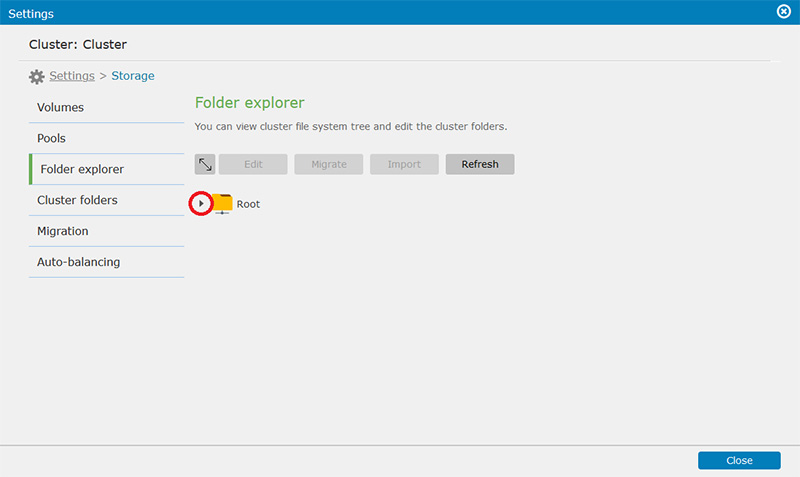
- 选择一个文件夹,然后点击迁移。
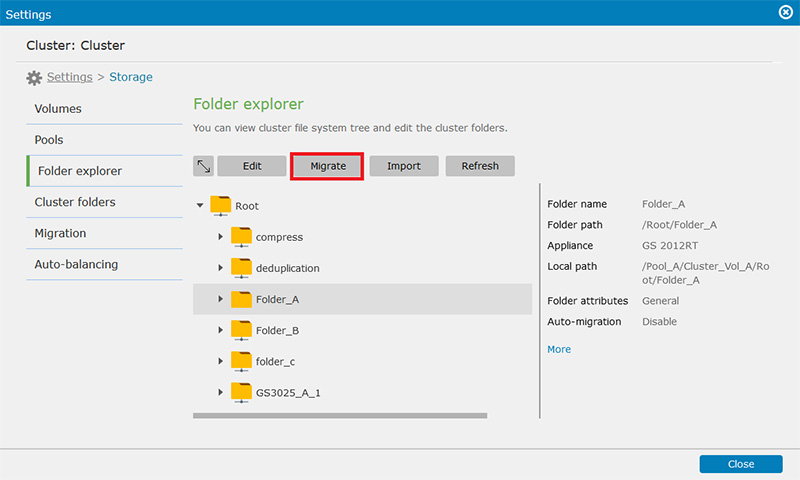
- 迁移文件夹以成为当前卷中的集群文件夹,或将其重新定位到另一个卷。
- 迁移到集群文件夹
- 迁移到另一个卷:选择另一个卷重新定位文件夹。只有匹配属性的卷才会显示供您选择。
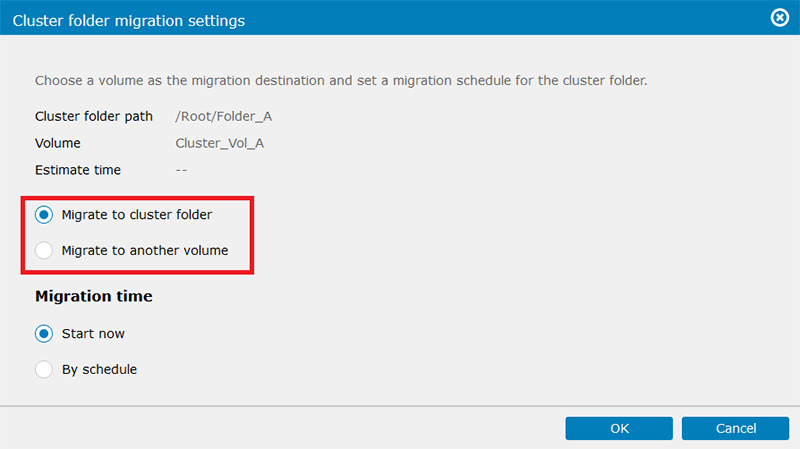
- 选择何时迁移文件夹。
- 立即开始:迁移任务将立即开始。
- 按排程:设置此迁移任务的开始时间。
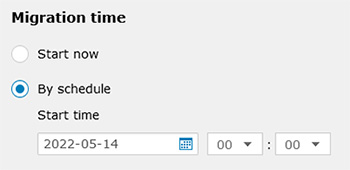
- 点击“确定”。该文件夹将根据您的配置立即或稍后迁移。
- 在文件夹资源管理器中,可以根据文件夹名称前面的图标来判断文件夹是否已成功迁移:
图标 定义 
文件夹 
已迁移的文件夹 
集群文件夹 - 也可以在“设置>存储>迁移>文件夹迁移”中查看迁移任务。
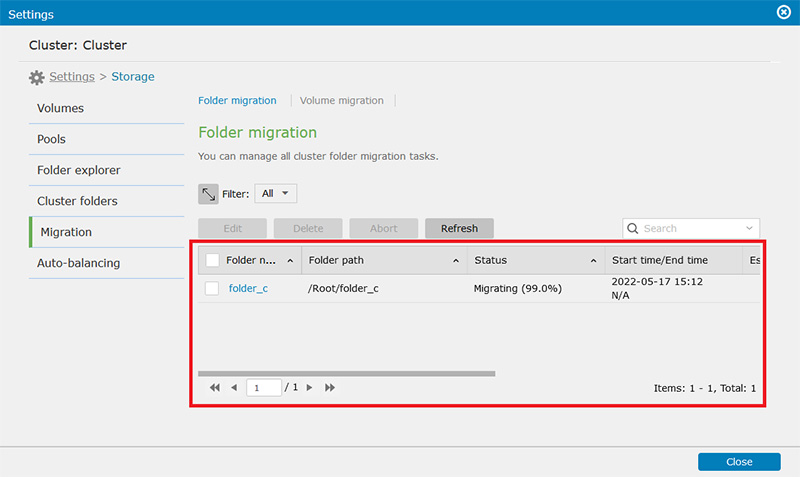
- 在文件夹资源管理器中,可以根据文件夹名称前面的图标来判断文件夹是否已成功迁移:
导入现有共享文件夹
您可以将现有的共享文件夹导入到集群文件系统。
注意:
在导入文件夹之前,您需要清除文件服务协议的所有设置。
- 登录 EonOne。从顶部菜单栏的设备列表中选择集群。
- 前往“设置>存储>文件夹资源管理器”。点击根共享文件夹旁边的三角形展开它。
- 选择所需的文件夹作为目标,然后点击“导入”。
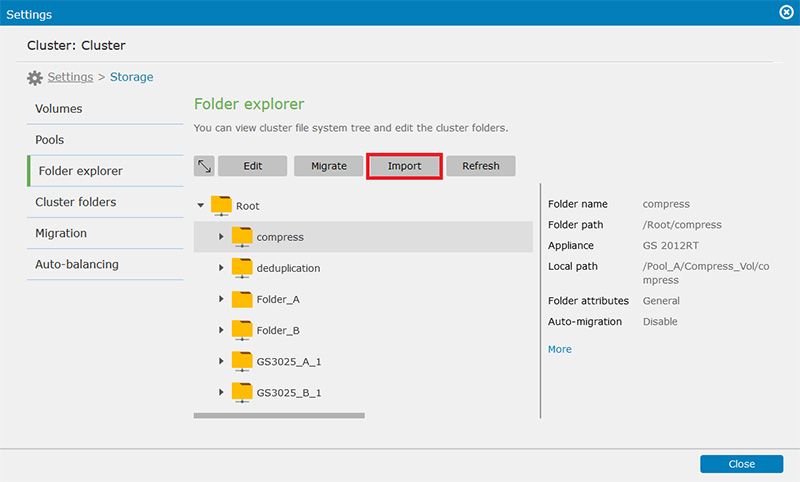
- 选择要导入的文件夹。
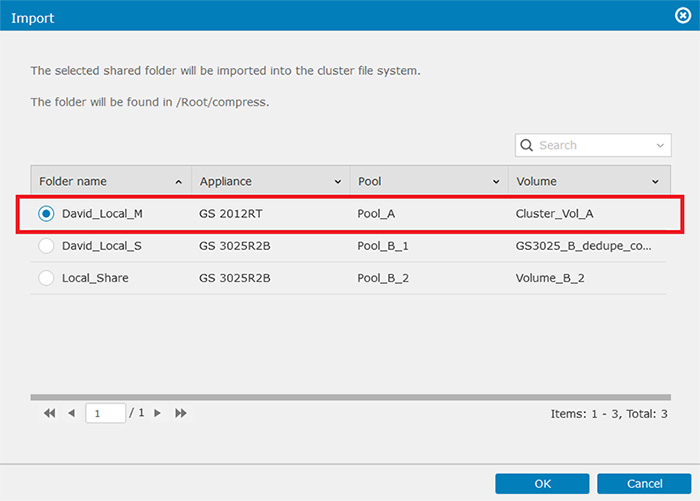
- 点击“确定”。导入完成后,您可以从文件夹资源管理器的树状图中检查文件夹。
编辑文件夹属性
编辑文件夹属性以满足您的需求。
- 登录 EonOne。从顶部菜单栏的设备列表中选择集群。
- 前往“设置>存储>文件夹资源管理器”。点击根共享文件夹旁边的三角形展开它。
- 选择一个文件夹,然后点击“编辑”。
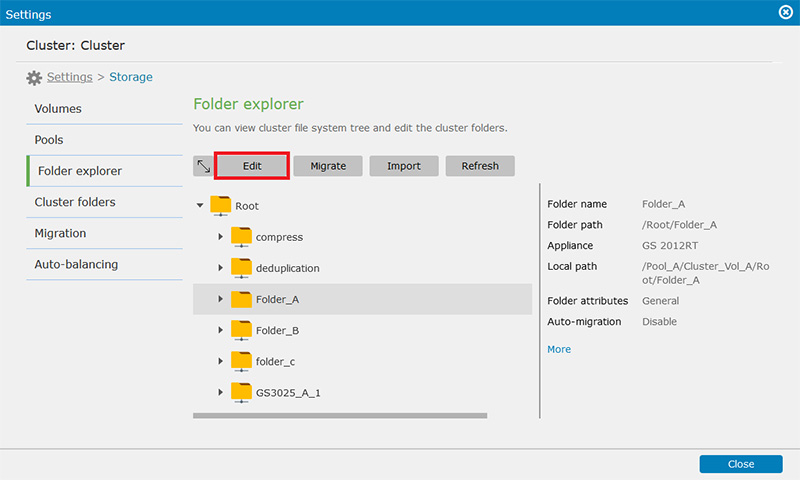
- 如果需要,请启用“自动迁移”。
注意:
启用此选项后,系统将在执行自动均衡检查时扫描此文件夹的存储使用情况。如果达到存储阈值,系统将根据文件夹属性为此文件夹建议另一个设备。
- 通过以下任一方式编辑文件夹属性。
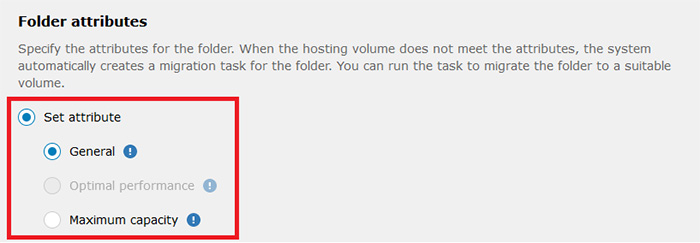
- 设置属性:根据此文件夹的用途选择另一个适当的选项,然后点击下面的“确定”。
- 自定义属性:根据此文件夹的用途选择适当的选项。完成编辑后,点击“确定”。
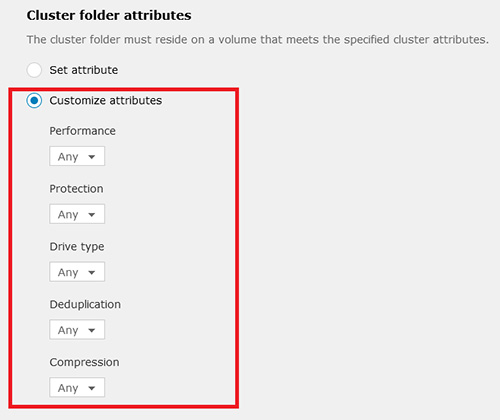
属性 选项 性能 - 高 (GS/GSe 4000 Gen2, GS 4000U)
- 中 (GS/GSe 3000 Gen2, GS 3000U, GSe Pro 3000)
- 低 (GS/GSe 1000 Gen2, GS/GSe 2000, GS 2000U)
保护 - RAID 6 磁盘阵列
- RAID 5 磁盘阵列
- RAID 1 磁盘阵列
硬盘类型 - 固态硬盘
- 硬盘
数据重删 - 启用
- 禁用
压缩 - 启用
- 禁用
注意:
仅显示可用的选项。
- 设置属性:根据此文件夹的用途选择另一个适当的选项,然后点击下面的“确定”。
- 可选:如果您手动自定义属性,并且这些属性与当前卷属性不匹配,请点击“下一步”,系统将提示您将此文件夹迁移到具有相应属性的另一个卷。
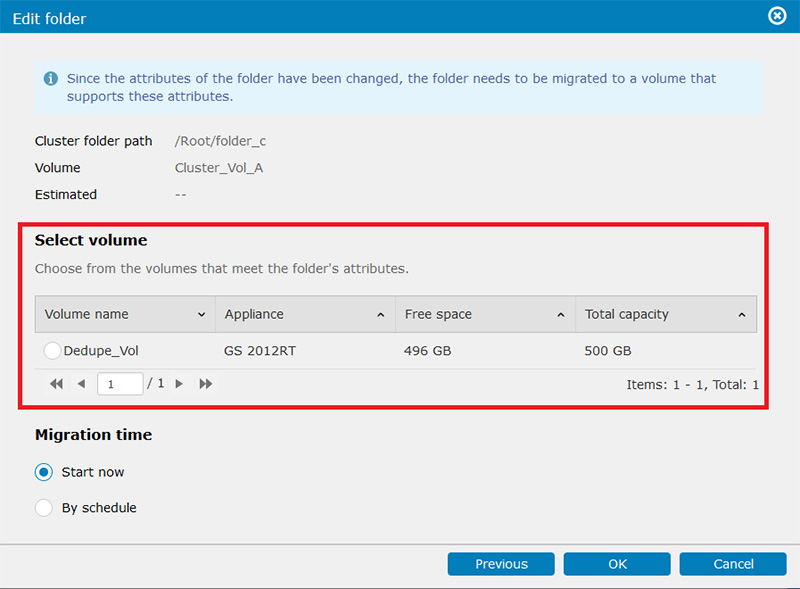
- 可选:选择何时迁移文件夹。点击“确定”。
- 立即开始:迁移任务将立即开始。
- 按排程:设置此迁移任务的开始时间。
设置自动均衡
自动均衡是一项功能,可将数据均匀分布在集群中的设备之间,实现整体均衡地使用容量。
该机制可概括为以下几点。
- 您将首先设置存储阈值和扫描周期。
- 根据扫描周期,系统将扫描已启用自动迁移的集群文件夹的空间使用情况。您也可以随时手动扫描集群文件夹。
- 根据存储阈值和文件夹属性,系统将建议使用具有足够空间的其他设备作为扫描的集群文件夹的迁移目标。
- 然后,您可以决定是否以及何时要执行建议的文件夹迁移任务。
- 您也可以随时手动添加文件夹迁移任务,以满足您的需求。
注意:
要使用自动均衡,您需要先在每个设备上激活文件扩展许可证。有关详细信息,请参阅激活文件扩展许可证 。
要设置自动均衡,请按照以下说明操作。
- 登录 EonOne。从顶部菜单栏的设备列表中选择集群。
- 在“自动均衡>存储>设置”中启用自动均衡功能(“开”)。
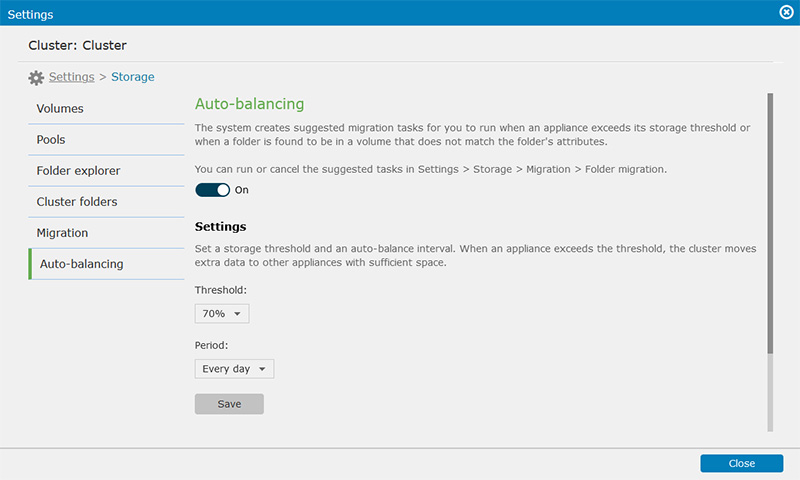
- 设置存储阈值和扫描周期。系统将检查每个设备上的存储使用情况,并根据这些设置和文件夹属性建议文件夹迁移任务。
- 点击“保存”。当系统建议文件夹迁移任务时,您可以在“设置>存储>迁移>文件夹迁移”中管理任务。
- 可选:要立即扫描整个集群,请点击“扫描”。

 主页