本节介绍将设备添加到集群的流程。
如果计划目前仅在一个设备(即主设备)上使用横向扩展服务,您可以 迁移和管理文件夹。
在你开始之前
在将设备添加到集群之前,请务必阅读以下信息并按照说明进行操作。
- 设备必须是新的。如果已用或已初始化,则必须先恢复为默认设置。
- 重要: 请勿在设备上运行初始设置向导。使用 EonOne 将设备添加到集群 (请参阅下面的 添加设备到集群 )。
- 如果已启动初始设置向导,请不要点击“退出”。只需执行所有相关设置即可。
- 如果在任何一步点击“退出”或使用向导完成初始化,则设备将不会被视为新设备,并且无法加入集群。
- 同一集群中所有设备的固件版本都支持GS横向扩展服务。集群中各设备的固件版本不必相同*。
- 有关支持机型的更多详细信息,请参阅横向扩展概述中的“要求”。
* 除非发布的固件说明中另有说明。
将设备添加到集群
- 使用主设备的管理 IP 登录 EonOne。
- 从顶部菜单栏的设备列表中选择集群。转到“设置>设备>成员设备”,然后点击“添加设备”。
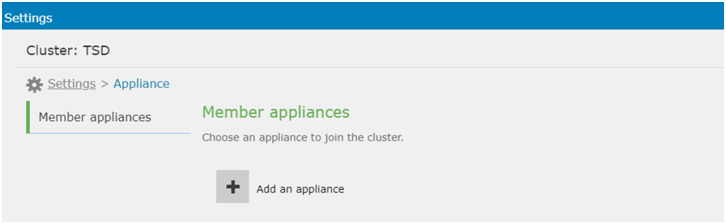
- 从设备表中选择一个 GS 设备加入集群。点击“下一步”。
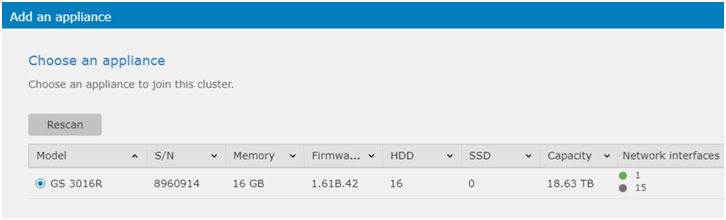
注意:
该列表显示所有可用的 GS 设备,这些设备与主设备通过管理端口连接到同一网络交换机。
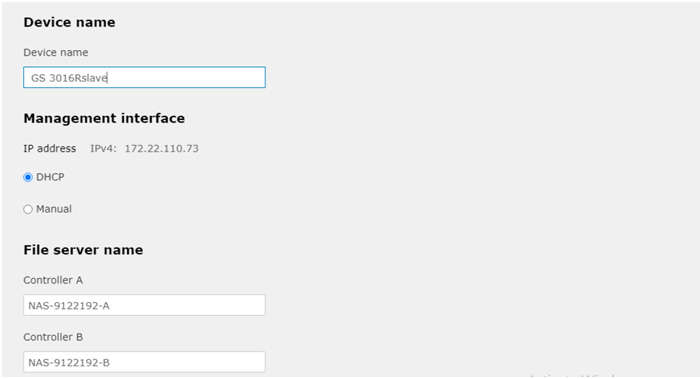
- 配置设备设置,包括设备名称、管理接口 IP、文件服务器名称。点击“下一步”。
注意:
使用更易识别的设备名称,尤其是在添加同一型号的多个设备时。
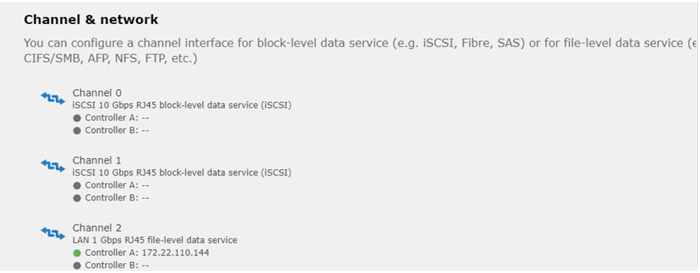
- 预览通道设置。
- 在每个控制器上创建一个存储池。
- 创建卷。
- 查看设置的“摘要”,然后点击开始初始化。初始化完成后,GS 设备将添加到集群。
- 如果要使用自动均衡功能或将文件夹从主设备迁移到另一台设备,需要激活许可。有关详细信息,请参阅激活文件级横向扩展许可 。
 主页