启用扩展功能并创建用户后,请按照以下步骤从客户端创建文件夹。
1. 编辑对根共享文件夹的访问权限
确保您至少有一个用户帐户具有对根共享文件夹的访问权限。
- 使用主设备的管理 IP 登录 EonOne。
- 从顶部菜单栏的设备列表中选择集群。

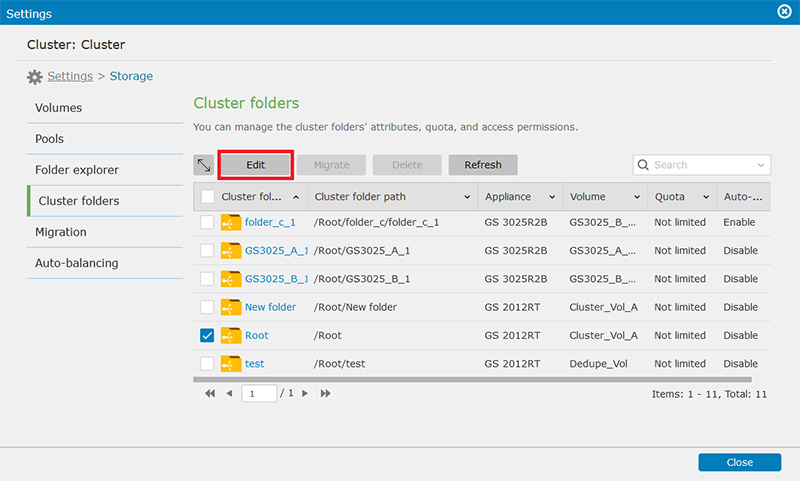
- 前往“设置>存储>集群文件夹”。选择根共享文件夹,然后点击“编辑”。
- 前往“权限”。授予一个或多个用户对根共享文件夹的读/写权限。
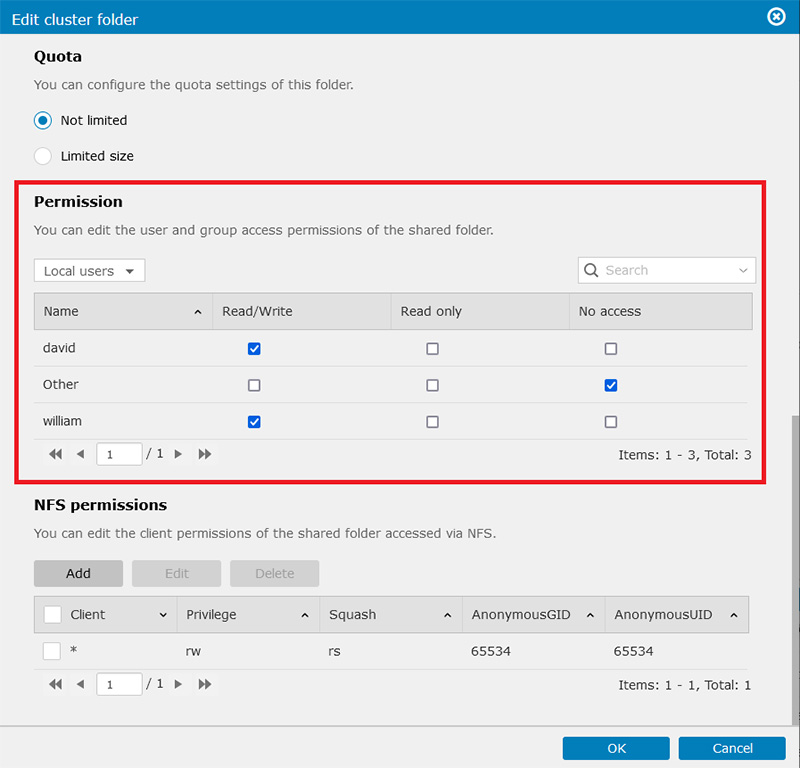
- 点击“确定”。
2. 检查主设备的数据通道 IP
确保您知道主设备的数据通道 IP。
- 确保客户端和主设备位于同一子网。
- 使用主设备的管理IP登录 EonOne。
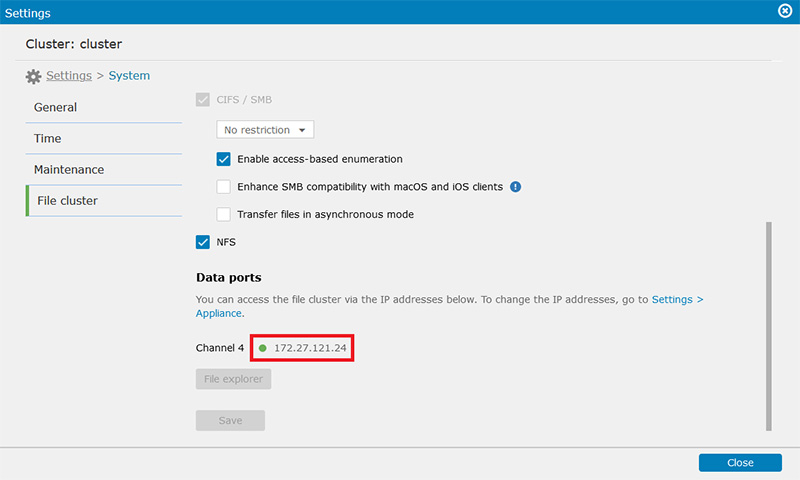
- 从顶部菜单栏的设备列表中选择集群。前往“设置>系统>文件集群>数据端口”。
重要!
始终在主设备上使用主控制器(默认为控制器 A)的数据通道 IP。
3. 从客户端的文件资源管理器创建文件夹
在继续操作之前,请确保您已按照上面的步骤操作。
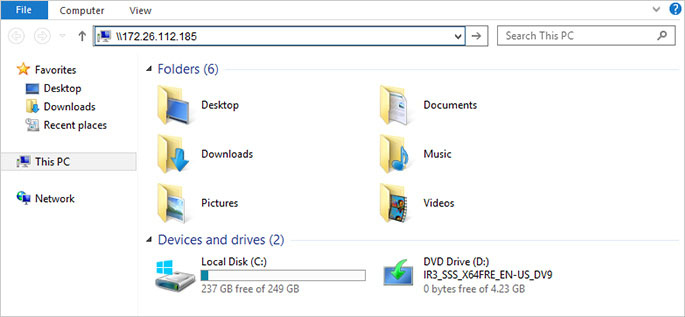
- 在客户端计算机上打开文件浏览器。在这里,我们使用 Windows 计算机作为说明示例。
- 在文件路径栏中键入双反斜杠 (\\) 和主设备的数据通道 IP。
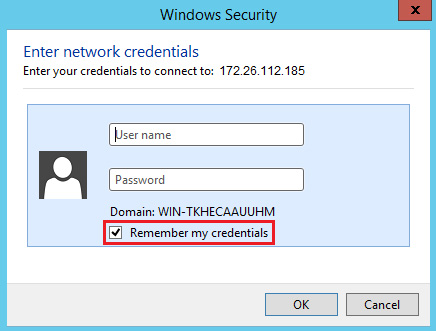
- 以具有根共享文件夹读/写权限的用户身份登录。
重要!
- 登录时请务必勾选“记住我的凭证”避免将来出现授权问题。
- 以后如果需要在此 Windows 计算机上切换用户,请参阅此文章: 如何在 Windows 切换用户来访问集群文件夹?
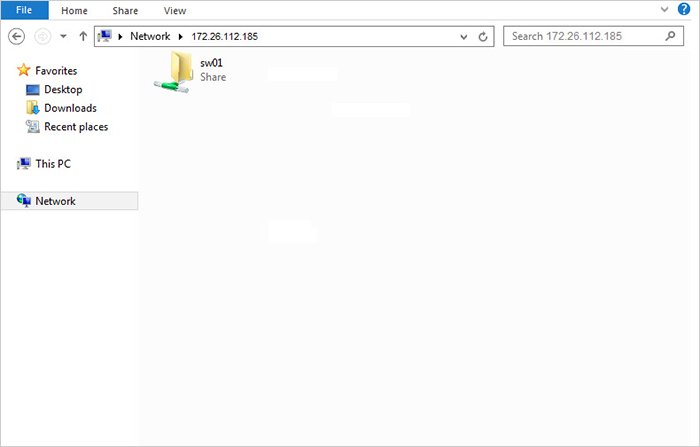
- 此时显示根共享文件夹。点击打开根共享文件夹。
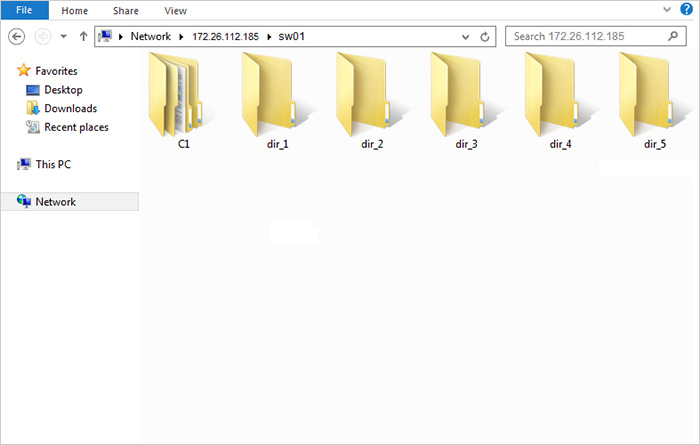
- 您可以通过以下方式在根共享文件夹下创建文件夹:
- 手动创建新文件夹
- 从另一个存储设备复制现有文件夹
 主页